Sebelum kita memulai membuat panel untuk user, terlebih dahulu kita lihat desain sistem pada user atau penggunanya. Pada project ini kita akan menggunakan 2 jenis user yaitu :
Admin : Akses semua
Pengurus : Edit Akun, Post
Install Filament ke project laravel
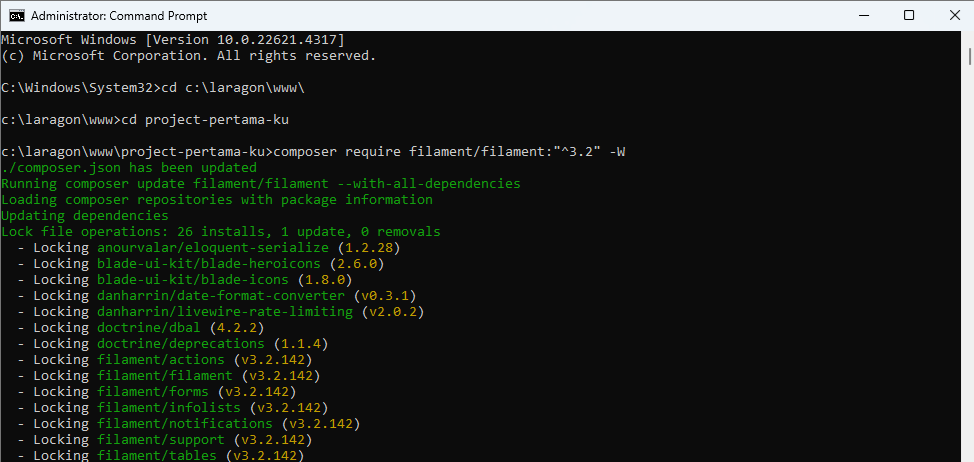
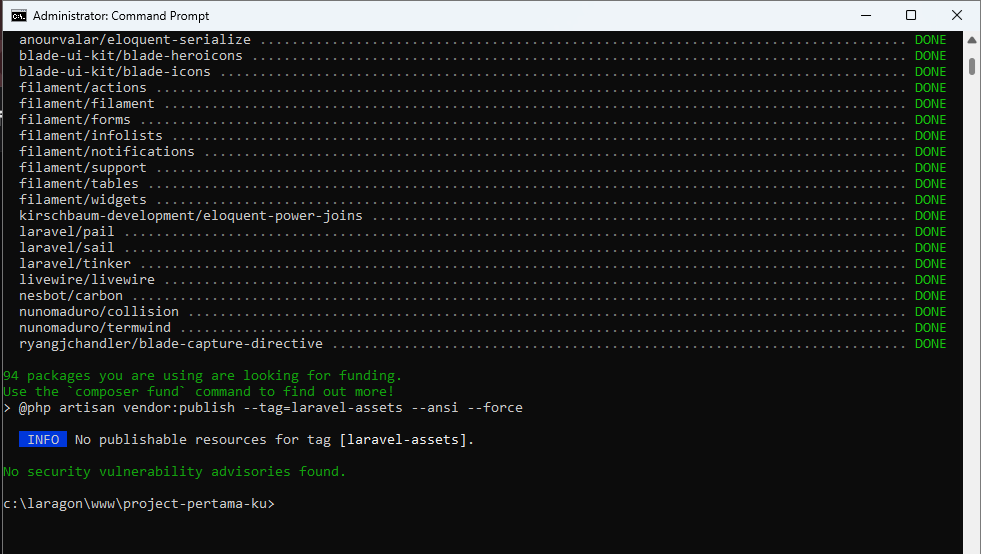
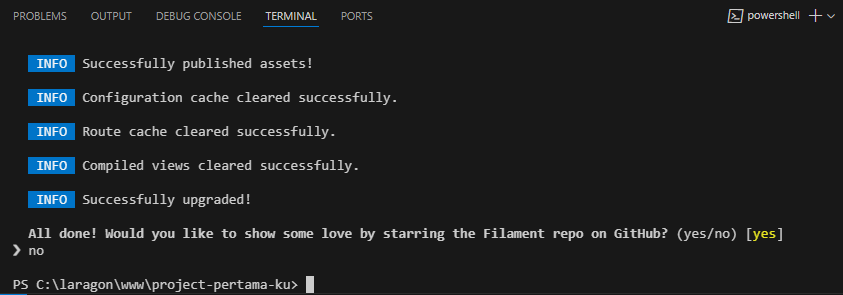
Pastikan server di aplikasi laragon sudah dijalankan, kemudian buka terminal baru atau yang sudah ada di VS Code project kita, namun jika menemukan pesan error dan tidak berhasil install maka buka terminal dari windows, arahkan direktori terminal ke c:\laragon\www\project-pertama-ku. Ketikkan perintah berikut untuk install flament :
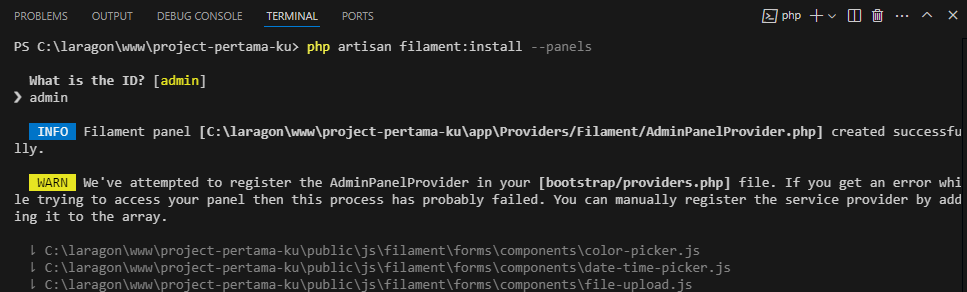
Sama seperti yang sebelumnya, Ketikkan perintah berikut untuk install flament :
php artisan filament:install --panels
kemudian akan muncul pertanyaan untuk ID panel, ketikkan pengurus.
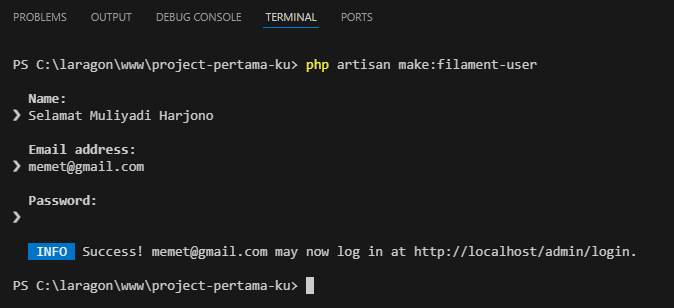
Maka kita sudah membuat 2 panel. Agar kita dapat login ke panel tersebut maka terlebih dahulu kita buat user, harap diingat email dan password yang diinputkan. Ketikkan perintah berikut untuk membuat user dan menyimpannya ke database tabel User:
php artisan make:filament-user
Ikuti petunjuk selanjutnya dan masukkan data sesuai dengan yang kita inginkan. Sekali lagi harap diingat password yang diinputkan agar kita dapat login ke panel nantinya. Perlu diperhatikan ketika mengetikkan password maka pada terminal akan tidak muncul apa-apa, untuk keamanan password yg diketik diterminal tidak akan dimunculkan ke layar, tetapi tetap akan dicatat oleh terminal. Perhatikan contoh berikut, kolom password sudah diisi tetapi sebenarnya itu tercatat di terminal, dapat anda lihat pada gambar :
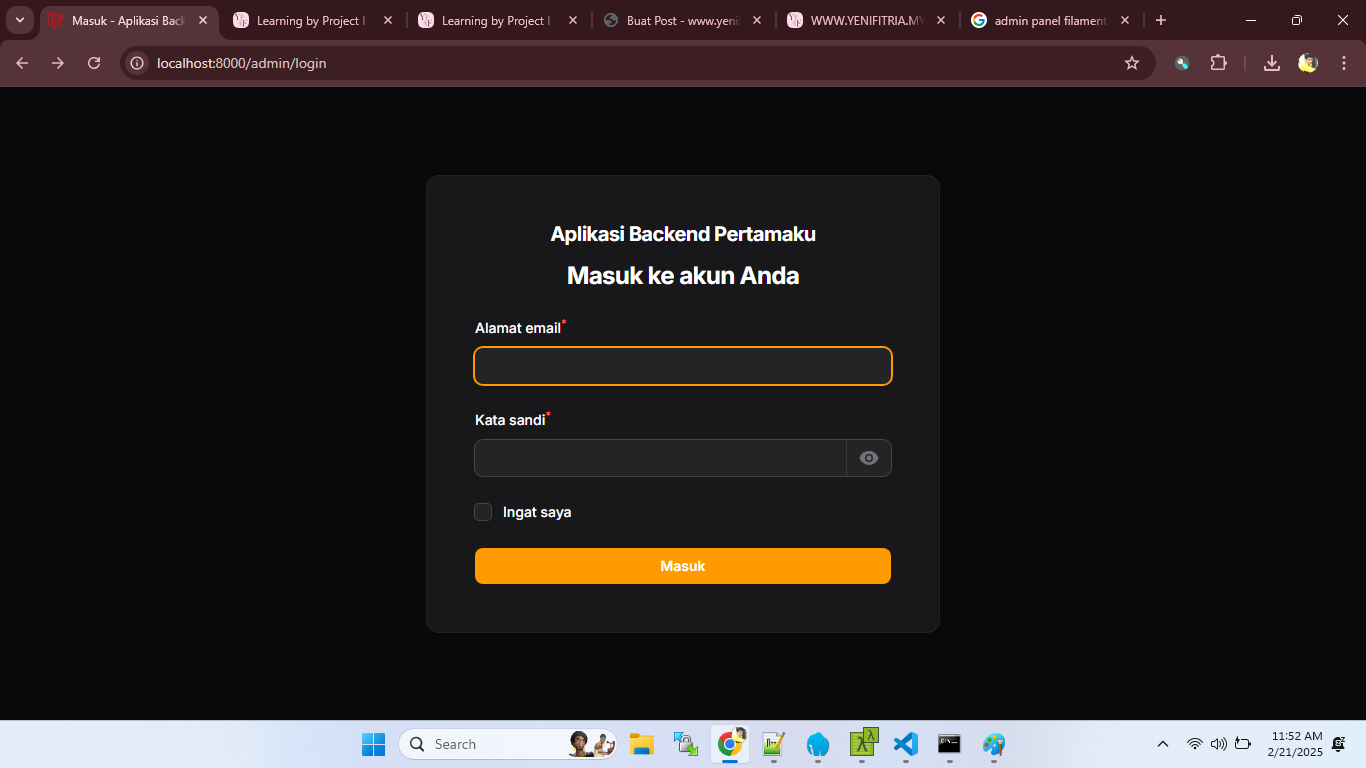
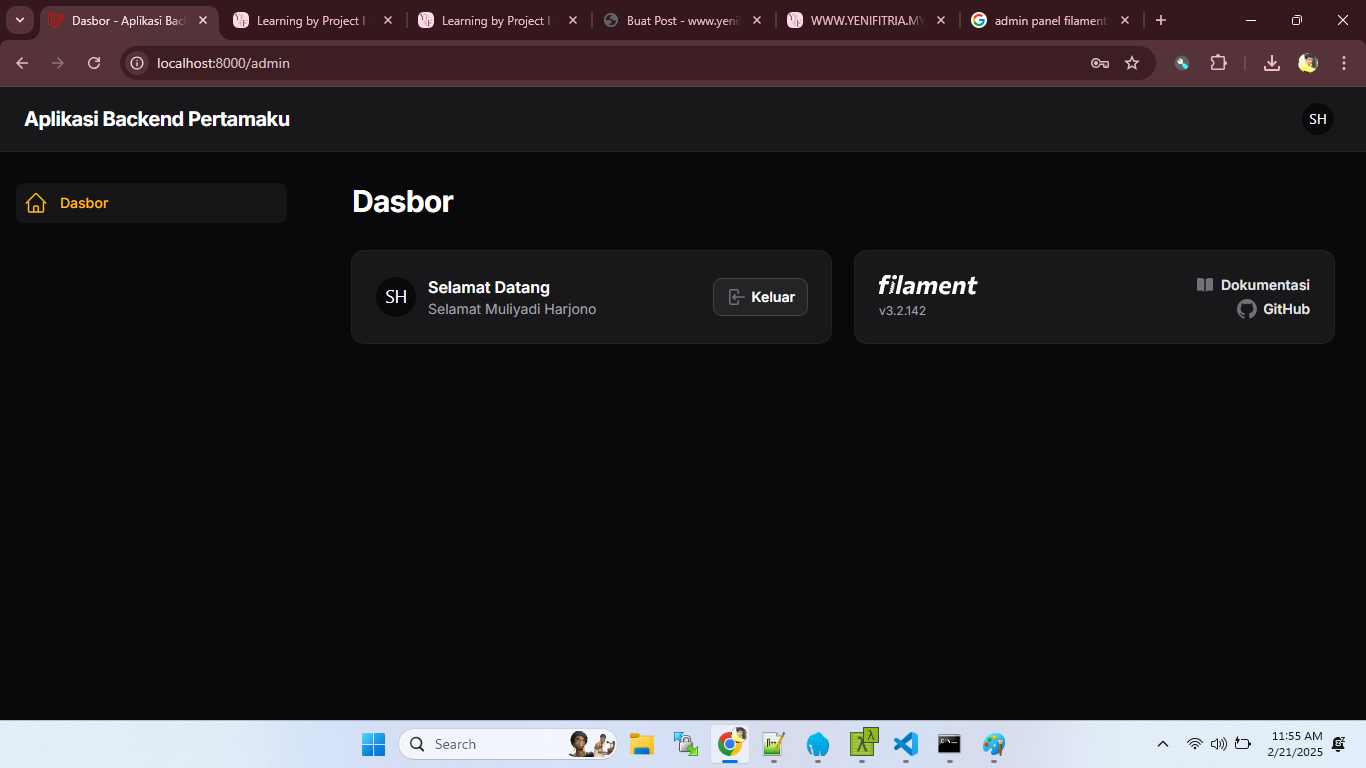
Add userSekarang kita akan mencoba akses panel panel tersebut apakah kita berhasil membuat panel atau tidak. Buka browser dan ketikkan alamat berikut untuk panel admin : localhost:8000/admin dan untuk panel pengurus localhost:8000/pengurus. Jika berhasil maka akan muncul seperti gambar dibawah:image.png109 KBSilahkan masukkan email dan password yang sudah dibuat sebelumnya dan klik tombol masuk maka akan diarahkan ke dashboard berikut:Dashbord AdminJika sudah muncul seperti gambar diatas maka kita sudah berhasil membuat panel admin.